Cómo escanear un código QR en iPhone y Android
Cómo escanear un código QR con la app Cámara en iPhone o Android, desde el Centro de control o los Ajustes rápidos, y qué probar si no se escanea.
Tu teléfono ya es un lector de códigos QR. Para saber cómo escanear un código QR, abre la app Cámara, sostén el teléfono de modo que todo el código quede en la pantalla y toca el enlace que aparece. No necesitas ninguna app, ni en un iPhone ni en un teléfono Android.
iPhone y iPad
Según el artículo de ayuda de Apple sobre cómo escanear un código QR (revisado el 11 de noviembre de 2026):
Con la app Cámara
- Abre la app Cámara. Puedes hacerlo desde la pantalla de inicio, la pantalla de bloqueo o el Centro de control, o con el botón Control de la cámara en los modelos compatibles.
- Sostén el iPhone de modo que el código QR aparezca en la pantalla.
- Toca el enlace que aparece para abrir el contenido.
Con Lector de códigos
- Abre el Centro de control y toca el botón Escanear código.
- Si no está, mantén pulsado el fondo de la pantalla, toca Agregar un control (en España, Añadir un control) y elige el control Escanear código en la galería.
Android
Los teléfonos Android varían según el fabricante. La página de ayuda de Google para los teléfonos Pixel dice que la app Cámara es la forma más fácil (revisado el 11 de noviembre de 2026):
- Abre la app Cámara y comprueba que el escaneo esté activado: Configuración, luego Más parámetros de configuración, luego Sugerencias para escanear.
- Apunta la cámara al código, con todo el código visible. No hace falta tomar una foto.
- Espera un momento. Aparece una burbuja o un enlace. Tócalo.
Otra forma en un Pixel: desliza hacia abajo para abrir la Configuración rápida y toca Escanear código QR. Si el botón no está, desliza hacia la izquierda o usa el icono del lápiz para agregarlo. Google Lens también escanea códigos QR.
En un Samsung Galaxy, la página de soporte de Samsung (revisada el 11 de noviembre de 2026) indica dos formas:
- Desliza hacia abajo con dos dedos desde la parte superior de la pantalla y toca Escanear código QR en el panel de ajustes rápidos.
- O abre la app Cámara en el modo de foto y apúntala al código.
Si no se escanea, abre los ajustes de la Cámara (el icono del engranaje) y activa Escanear códigos QR. Los nombres de los menús pueden variar según el modelo, así que el tuyo puede decir algo ligeramente distinto.
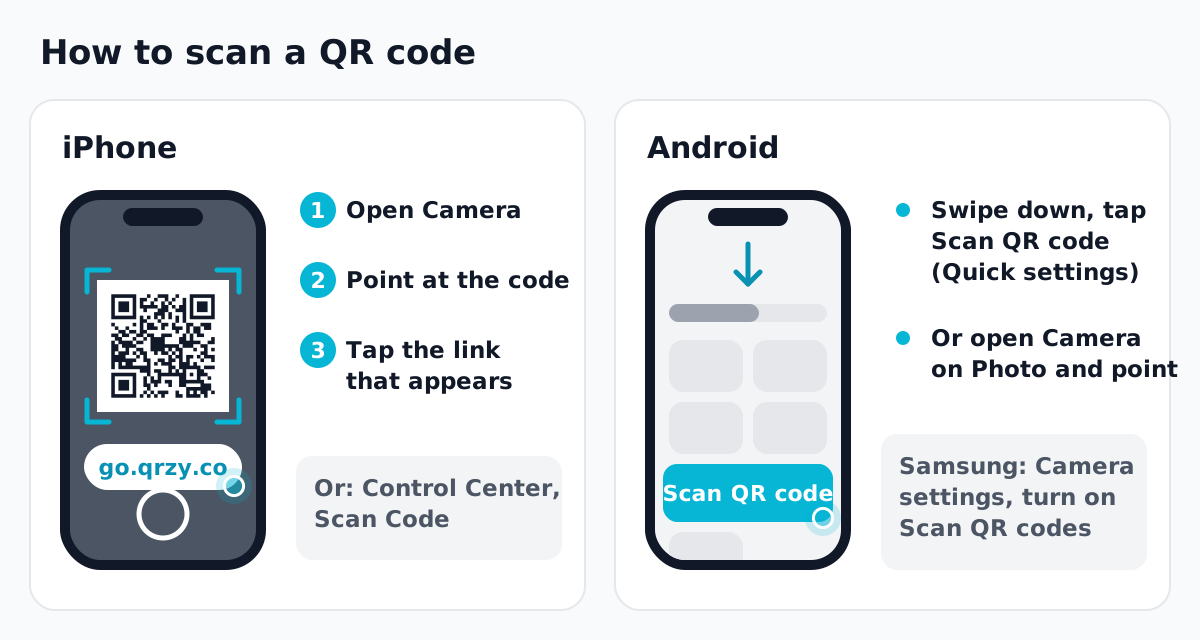 Ilustración, no una captura de pantalla. Pasos tomados de las páginas de ayuda de Apple, Google y Samsung.
Si el código no se escanea
La página de ayuda de Google enumera cuatro soluciones:
- Mantén el pulso firme para que el código no salga borroso.
- Ilumínalo bien y evita sombras o reflejos sobre el código.
- Limpia la lente con un paño suave.
- Acércate más, pero deja todo el cuadrado en la pantalla.
Si lo escaneas desde una pantalla, sube el brillo. Si está impreso en algo brillante, inclínalo hasta que desaparezca el reflejo.
Mira antes de tocar
El teléfono te muestra el enlace antes de abrir nada. Léelo. Un código QR es solo una forma de escribir una dirección web, y la dirección es lo que debes revisar, igual que harías con un enlace en un mensaje. Si no te parece correcta para el lugar donde encontraste el código, no la abras. ¿Qué es un código QR? muestra qué contienen realmente los cuadrados.
Si tú hiciste el código y no se escanea
Ese es un problema distinto, con sus propias causas: el tamaño, el contraste, un enlace demasiado largo. Empieza por por qué un código QR no se escanea (en inglés). Para comprobar un código antes de imprimirlo, nuestra guía para probar una redirección de QR lo explica paso a paso. Para códigos que se escanean a la primera, consulta la guía de buenas prácticas para códigos QR.
Si necesitas un código propio, nuestro generador de códigos QR gratis crea uno estático sin registro. Un código que quieres poder cambiar después de imprimirlo es un código QR dinámico, y códigos QR dinámicos frente a estáticos compara ambos. En el plan Free de QRZY, los escaneos de códigos dinámicos muestran una cuenta regresiva de 5 segundos antes de que se abra la página, así que el teléfono muestra primero una página de QRZY.
Preguntas frecuentes
¿Necesito una app para escanear un código QR? No. La app Cámara de un iPhone o un teléfono Android actual lee códigos QR, según las páginas de ayuda de Apple, Google y Samsung.
¿Por qué mi cámara no muestra nada cuando la apunto a un código? En un Pixel, comprueba que Sugerencias para escanear esté activado. En un Samsung, comprueba que Escanear códigos QR esté activado en los ajustes de la Cámara. Si no, prueba las soluciones anteriores: pulso firme, buena luz, lente limpia y el código completo a la vista.
¿Es seguro escanear un código QR? Escanear solo lee el código. Lo que importa es lo que abres después, así que lee primero la dirección.
Códigos estáticos gratis, sin registro. Para un código que puedas cambiar después de imprimirlo, el plan Free de QRZY incluye uno, con una cuenta regresiva de 5 segundos en cada escaneo.