QR-Code scannen: So geht's auf iPhone und Android
QR-Code scannen mit der Kamera auf iPhone oder Android, über Kontrollzentrum oder Schnelleinstellungen, und was hilft, wenn er sich nicht scannen lässt.
Ihr Smartphone ist bereits ein QR-Code-Scanner. Öffnen Sie die Kamera-App, halten Sie das Smartphone so, dass der ganze Code auf dem Bildschirm ist, und tippen Sie auf den Link, der erscheint. Eine App ist nicht nötig, weder auf einem iPhone noch auf einem Android-Smartphone.
iPhone und iPad
Laut dem Hilfeartikel von Apple „Scan a QR code with your iPhone or iPad“ (erneut geprüft am 28. Oktober 2026):
Mit der Kamera-App
- Öffnen Sie die Kamera-App. Das geht über den Home-Bildschirm, den Sperrbildschirm oder das Kontrollzentrum oder bei unterstützten Modellen mit der Taste „Kamerasteuerung“.
- Halten Sie das iPhone so, dass der QR-Code auf dem Bildschirm erscheint.
- Tippen Sie auf den Link, der erscheint, um den Inhalt zu öffnen.
Mit dem Code-Scanner
- Öffnen Sie das Kontrollzentrum und tippen Sie auf die Taste Code-Scanner.
- Fehlt sie, legen Sie den Finger auf den Hintergrund des Bildschirms und halten Sie ihn gedrückt, tippen Sie auf Steuerelement hinzufügen und wählen Sie das Steuerelement Code-Scanner aus der Galerie.
Android
Android-Smartphones unterscheiden sich je nach Hersteller. Laut der Hilfeseite von Google für Pixel-Smartphones ist die Kamera-App der einfachste Weg (erneut geprüft am 28. Oktober 2026):
- Öffnen Sie die Kamera-App und prüfen Sie, ob das Scannen aktiviert ist: Einstellungen, dann Weitere Einstellungen, dann Scanvorschläge der Kamera.
- Richten Sie die Kamera so auf den Code, dass der ganze Code zu sehen ist. Sie müssen kein Foto aufnehmen.
- Warten Sie einen Moment. Eine Blase oder ein Link erscheint. Tippen Sie darauf.
Ein zweiter Weg auf einem Pixel: Wischen Sie nach unten, um die Schnelleinstellungen zu öffnen, und tippen Sie auf QR-Code scannen. Fehlt die Schaltfläche, wischen Sie nach links oder fügen Sie sie über das Stiftsymbol hinzu. Auch Google Lens scannt QR-Codes.
Auf einem Samsung Galaxy nennt die Supportseite von Samsung (erneut geprüft am 28. Oktober 2026) zwei Wege:
- Wischen Sie mit zwei Fingern vom oberen Bildschirmrand nach unten und tippen Sie in den Schnelleinstellungen auf QR-Code scannen.
- Oder öffnen Sie die Kamera-App im Modus FOTO und richten Sie sie auf den Code.
Lässt sich der Code nicht scannen, öffnen Sie die Kamera-Einstellungen (das Zahnradsymbol) und aktivieren Sie QR-Codes scannen. Menünamen können je nach Modell abweichen, auf Ihrem Gerät steht also eventuell etwas leicht anderes.
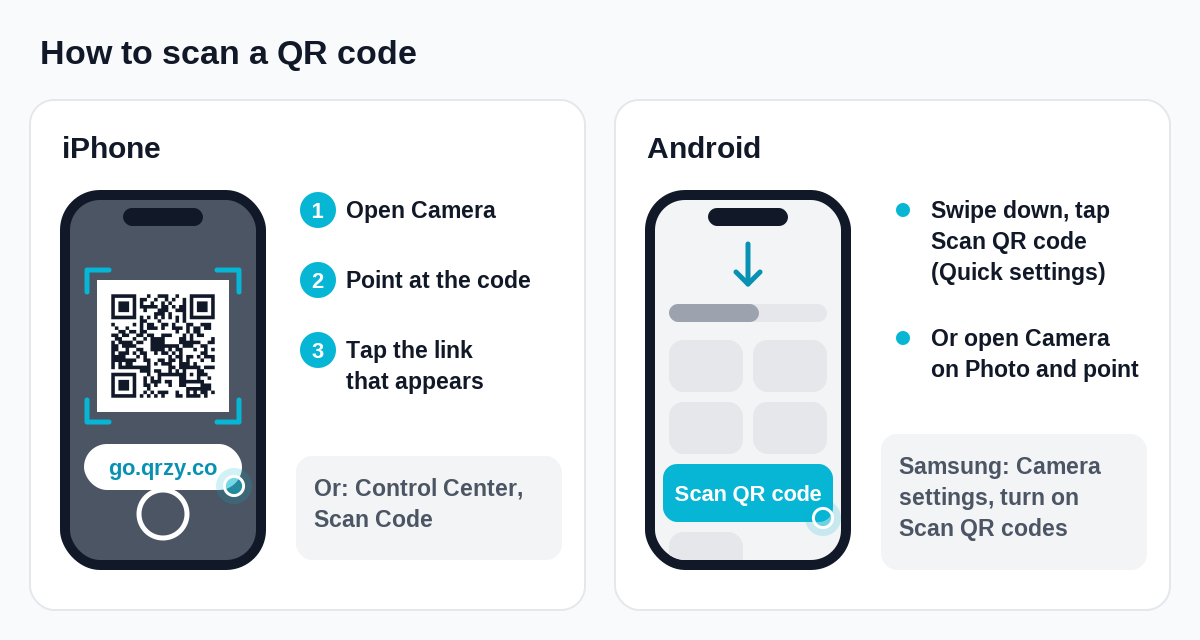 Illustration, kein Screenshot. Schritte aus den Hilfeseiten von Apple, Google und Samsung.
Wenn sich der Code nicht scannen lässt
Die Hilfeseite von Google nennt vier Lösungen:
- Halten Sie das Smartphone ruhig, damit der Code nicht verschwimmt.
- Sorgen Sie für gutes Licht und vermeiden Sie Schatten oder Spiegelungen auf dem Code.
- Reinigen Sie die Linse mit einem weichen Tuch.
- Gehen Sie näher heran, aber behalten Sie das ganze Quadrat auf dem Bildschirm.
Wenn Sie von einem Bildschirm scannen, drehen Sie die Helligkeit hoch. Ist der Code auf etwas Glänzendes gedruckt, kippen Sie es, bis die Spiegelung verschwindet.
Erst schauen, dann tippen
Das Smartphone zeigt Ihnen den Link, bevor es etwas öffnet. Lesen Sie ihn. Ein QR-Code ist nur eine andere Art, eine Webadresse einzutippen, und die Adresse ist der Teil, den Sie prüfen sollten, genau wie bei einem Link in einer Nachricht. Passt sie nicht zu dem Ort, an dem Sie den Code gefunden haben, öffnen Sie sie nicht. Was ist ein QR-Code? zeigt, was die Quadrate tatsächlich enthalten.
Wenn Sie den Code erstellt haben und er sich nicht scannen lässt
Das ist ein anderes Problem mit eigenen Ursachen: Größe, Kontrast, ein zu langer Link. Lesen Sie zuerst, warum sich ein QR-Code nicht scannen lässt. Wie Sie einen Code vor dem Druck prüfen, zeigt Schritt für Schritt unser Ratgeber zum Testen einer QR-Weiterleitung. Für Codes, die sich beim ersten Versuch scannen lassen, lesen Sie den Ratgeber mit Tipps für QR-Codes.
Wenn Sie einen eigenen Code brauchen, erstellt unser kostenloser QR-Code-Generator einen statischen Code ohne Registrierung. Ein Code, den Sie nach dem Druck ändern möchten, ist ein dynamischer QR-Code, und unser Vergleich dynamischer und statischer QR-Codes stellt beide gegenüber. Im kostenlosen Tarif (Free) von QRZY zeigen Scans dynamischer Codes einen Countdown von 5 Sekunden, bevor sich die Seite öffnet, das Smartphone zeigt also zuerst eine QRZY-Seite.
Häufige Fragen
Brauche ich eine App, um einen QR-Code zu scannen? Nein. Die Kamera-App eines aktuellen iPhones oder Android-Smartphones liest QR-Codes, laut den Hilfeseiten von Apple, Google und Samsung.
Warum zeigt meine Kamera nichts an, wenn ich sie auf einen Code richte? Prüfen Sie auf einem Pixel, ob Scanvorschläge der Kamera aktiviert ist. Prüfen Sie auf einem Samsung, ob QR-Codes scannen in den Kamera-Einstellungen aktiviert ist. Ansonsten probieren Sie die Lösungen oben: ruhige Hand, gutes Licht, saubere Linse, der ganze Code im Bild.
Ist es sicher, einen QR-Code zu scannen? Beim Scannen wird der Code nur gelesen. Entscheidend ist, was Sie danach öffnen, also lesen Sie zuerst die Adresse.
Kostenlose statische Codes, ohne Registrierung. Für einen Code, den Sie nach dem Druck ändern können, bietet der kostenlose Tarif (Free) von QRZY einen, mit einem Countdown von 5 Sekunden bei jedem Scan.