Código QR vCard: cómo hacerlo y mantenerlo al día
Cómo funciona un código QR vCard, qué incluir y por qué no cambia al imprimir. Hazlo gratis, o usa una página de contacto editable si cambian tus datos.
Un código QR vCard pone en una tarjeta tu nombre, número y correo, y con un escaneo se ofrece guardarlos en el teléfono. Si después cambias de número, todas las tarjetas que repartiste quedan mal. La solución es un código QR dinámico que abra una página de contacto que puedas editar.
Qué hay dentro de un código vCard
Una vCard es un pequeño formato de texto para datos de contacto, el mismo que usan los teléfonos cuando compartes un contacto. Un código QR vCard contiene ese texto directamente. Una versión con nombre, teléfono y correo se ve así por dentro (el número es inventado):
BEGIN:VCARD
VERSION:3.0
N:Novak;Ana;;;
FN:Ana Novak
TEL:+15550100199
EMAIL:ana@example.com
END:VCARD
El estándar vCard (RFC 2426) pide una línea de nombre N y otra FN. Nuestro generador gratuito escribe por ahora solo FN, así que lo que produce es una versión más corta que esta.
Como los datos están dentro del código, el teléfono no necesita internet para leerlos. También significa que los datos quedan fijos en el momento de imprimir.
Qué incluir y qué dejar fuera
Cada campo añade texto, y más texto significa un código más denso con cuadros más pequeños. Los códigos densos necesitan imprimirse más grandes para escanearse bien, y una tarjeta de presentación no tiene espacio para más.
Un conjunto razonable para una tarjeta: nombre, teléfono, correo. Añade empresa y sitio web si importan. Deja la dirección postal y los cargos largos para la tarjeta impresa, donde la gente puede leerlos sin escanear.
Más campos dan un código más denso, con cuadros más pequeños, como muestran los dos códigos de abajo. Por eso conviene mantener corto un código vCard impreso o imprimirlo más grande.
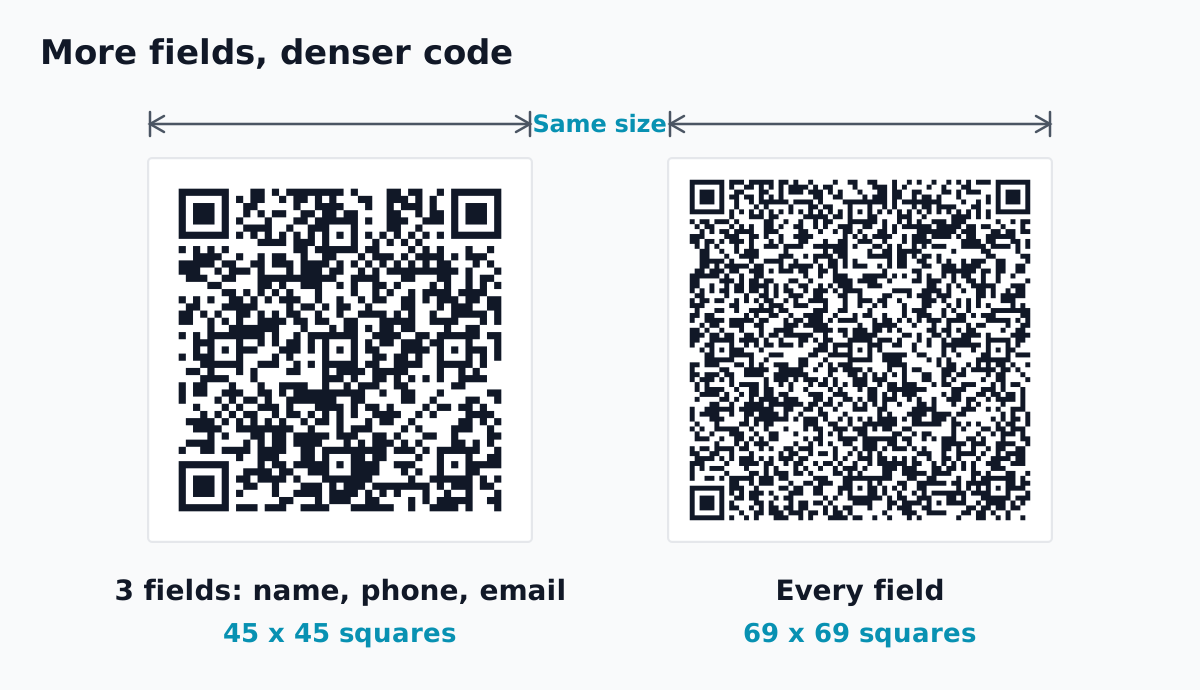 Los dos códigos son reales y se pueden escanear. Mismo tamaño, más campos, cuadros más pequeños.
Nuestra guía de tamaño del código QR tiene los tamaños mínimos. Para una tarjeta que se sostiene en la mano, 2 x 2 cm más un borde blanco es el mínimo, pero la guía aclara que ese tamaño solo sirve para códigos con muy pocos datos. Una vCard guarda más, así que espera necesitar un código más grande, y pruébalo. Si un código denso no se escanea, consulta por qué un código QR no escanea (en inglés).
Crea uno gratis
Nuestro generador de códigos QR gratuito crea códigos vCard sin registro:
- En QR Code Type, selecciona Contact.
- Completa Full Name, Phone y Email. Organization y Website son opcionales.
- Descarga PNG para las imprentas que piden una imagen, o SVG para un diseñador.
- Escanéalo con tu propio teléfono antes de enviarlo a imprimir.
Ese código funciona mientras tus datos sigan iguales. Sin cuenta, sin nada que renovar.
Cuando tus datos cambian
Los datos cambian. Un número nuevo, un trabajo nuevo, otro correo, un cambio de nombre de la empresa. Una vCard estática conserva los datos antiguos para siempre, en todas las tarjetas ya entregadas. La solución es reimprimir, y mientras tanto las tarjetas antiguas siguen difundiendo el número equivocado.
Si es probable que pase en los próximos uno o dos años, pon en la tarjeta un código que abra una página de contacto. La página tiene un botón Save contact (guardar contacto) que hace el mismo trabajo que un código vCard, y puedes editarla cuando algo cambie. Las tarjetas que la gente guarda en la cartera siguen correctas, mientras el código siga activo. Si termina un plan de pago, un código que tú elijas sigue activo y los demás se pausan hasta que vuelvas a mejorar tu plan. Una página de contacto es una pequeña página de destino, y qué poner en la página de destino de un código QR (en inglés) explica el resto.
Escanea o abre nuestra demo para ver una: go.qrzy.co/demopage. Es la tarjeta de una persona inventada, con nombre, cargo, correo, teléfono, sitio web y el botón Save contact.
Crea una página de contacto editable con QRZY
Todos los planes incluyen una página de tarjeta de presentación.
En Free y Starter, abre Pages, selecciona Make my card, completa tus datos, elige un estilo y selecciona Save and publish. Luego salta al paso 4.
En Pro ($250 al año, 5 páginas):
- En el panel, abre Pages, selecciona New page, elige Business Card en Start from y selecciona Next.
- Ponle un Title y una Address, elige un Style y selecciona Create and edit.
- En Settings, completa la Contact card (vCard): nombre completo, empresa, cargo, correo, teléfono y sitio web. Selecciona Save Settings y luego Publish.
- Abre la página de edición de tu código QR (el lápiz junto a él). En Smart rules, selecciona Add step, define Send to como A QRZY page y elige la página, define When como Always active y selecciona Save changes.
- Imprime ese código QR en tus tarjetas.
Cuando algo cambie, edita la página. La siguiente persona que escanee recibe los datos nuevos.
Compromisos:
- Necesita conexión a internet en el momento de escanear, a diferencia de una vCard estática.
- Más de una página cuesta dinero. Una página de tarjeta de presentación está en todos los planes. Más páginas, u otros tipos, están en Pro a $250 al año. Si tus datos son estables, el código estático gratuito es la mejor opción.
- Las páginas en Free, Starter y Pro muestran un pequeño enlace "Powered by QRZY" al pie.
- En el plan gratuito, un código que abre tu página de tarjeta de presentación no muestra cuenta regresiva. Un código que apunta a una página que ya tienes, como la página "Acerca de" de tu sitio web, muestra primero una cuenta regresiva de 5 segundos o una barra de QRZY.
QRZY nació de una tarjeta de presentación con el código QR equivocado (en inglés). Para saber más sobre tarjetas, consulta códigos QR en tarjetas de presentación. Los códigos QR dinámicos explican en general el tipo editable.
Preguntas frecuentes
¿Puedo cambiar un código QR vCard después de imprimirlo? Uno estático no. Los datos están en el propio patrón. Un código dinámico que abre una página de contacto sí se puede cambiar. Códigos QR dinámicos frente a estáticos compara los dos.
¿Un código QR vCard es lo mismo que una tarjeta de presentación digital? Se parecen. Un código vCard lleva el contacto en sí. Una tarjeta de presentación digital suele ser una página web con tus datos y enlaces, que se abre con un código o un enlace. Una página de contacto de QRZY es del segundo tipo, con un botón que guarda la vCard.
Sin registro. Para datos que cambian, una página de contacto editable está en todos los planes.