QR-Code vCard: erstellen und aktuell halten
QR-Code vCard: Funktionsweise, Inhalt und warum er nach dem Druck feststeht. Kostenlos erstellen oder bei Änderungen eine bearbeitbare Kontaktseite nutzen.
Ein vCard-QR-Code bringt Ihren Namen, Ihre Nummer und Ihre E-Mail-Adresse auf eine Karte, und ein Scan bietet an, sie im Smartphone zu speichern. Ändern Sie später Ihre Nummer, ist jede Karte falsch, die Sie verteilt haben. Die Lösung ist ein dynamischer QR-Code, der eine Kontaktseite öffnet, die Sie bearbeiten können.
Was in einem vCard-Code steckt
Eine vCard ist ein kleines Textformat für Kontaktdaten, dasselbe, das Smartphones verwenden, wenn Sie einen Kontakt teilen. Ein vCard-QR-Code enthält diesen Text selbst. Eine Version mit Name, Telefonnummer und E-Mail-Adresse sieht im Inneren so aus (die Nummer ist erfunden):
BEGIN:VCARD
VERSION:3.0
N:Novak;Ana;;;
FN:Ana Novak
TEL:+15550100199
EMAIL:ana@example.com
END:VCARD
Der vCard-Standard (RFC 2426) verlangt sowohl eine N- als auch eine FN-Namenszeile. Unser kostenloser Generator schreibt derzeit nur FN, er erzeugt also eine kürzere Version davon.
Weil die Daten im Code stehen, braucht das Smartphone kein Internet, um sie zu lesen. Das bedeutet aber auch: Die Daten stehen fest, sobald Sie drucken.
Was hineingehört und was nicht
Jedes Feld fügt Text hinzu, und mehr Text bedeutet einen dichteren Code mit kleineren Quadraten. Dichte Codes müssen größer gedruckt werden, damit sie zuverlässig scannen, und auf einer Visitenkarte ist für größer kein Platz.
Eine sinnvolle Auswahl für eine Karte: Name, Telefonnummer, E-Mail-Adresse. Firma und Website kommen dazu, wenn sie wichtig sind. Die Postanschrift und lange Berufsbezeichnungen gehören auf die gedruckte Karte selbst, wo man sie ohne Scannen lesen kann.
Mehr Felder ergeben einen dichteren Code mit kleineren Quadraten, wie die beiden Codes unten zeigen. Halten Sie einen gedruckten vCard-Code also kurz oder drucken Sie ihn größer.
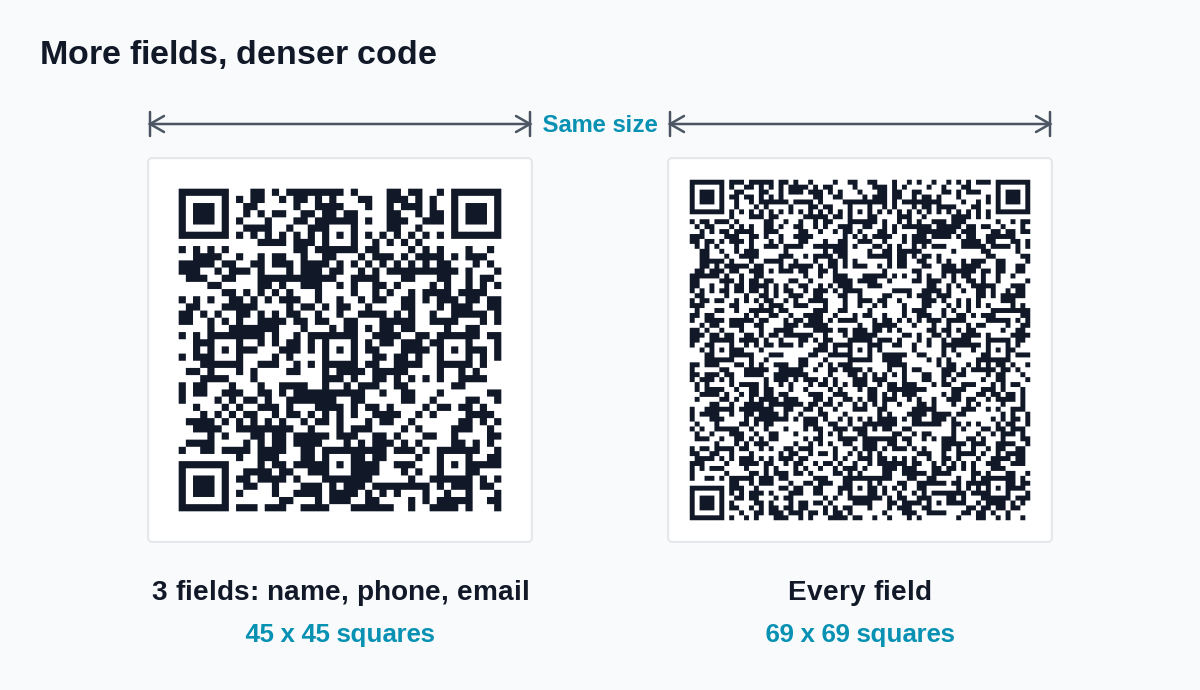 Beide Codes sind echt und scanbar. Gleiche Größe, mehr Felder, kleinere Quadrate.
Unser Ratgeber zur QR-Code-Größe nennt die Mindestgrößen. Für eine Karte, die man in der Hand hält, sind 2 x 2 cm plus weißer Rand das Minimum, doch laut Ratgeber gilt diese Größe nur für Codes mit sehr wenigen Daten. Eine vCard enthält mehr, rechnen Sie also mit einem größeren Code und testen Sie ihn. Wenn sich ein dichter Code nicht scannen lässt, lesen Sie, warum sich ein QR-Code nicht scannen lässt.
Kostenlos erstellen
Unser kostenloser QR-Code-Generator erstellt vCard-Codes ohne Anmeldung:
- Wählen Sie unter QR-Code-Typ die Option Kontakt.
- Füllen Sie Vollständiger Name, Telefon und E-Mail aus. Unternehmen und Website sind optional.
- Laden Sie ein PNG für Druckereien herunter, die eine Bilddatei möchten, oder ein SVG für einen Designer.
- Scannen Sie den Code mit Ihrem eigenen Smartphone, bevor Sie ihn in den Druck geben.
Dieser Code funktioniert, solange Ihre Daten gleich bleiben. Kein Konto, nichts zu verlängern.
Wenn sich Ihre Daten ändern
Daten ändern sich. Neue Nummer, neuer Job, neue E-Mail-Adresse, ein neuer Firmenname. Eine statische vCard behält die alten Daten für immer, auf jeder bereits verteilten Karte. Die Lösung ist ein Nachdruck, und die alten Karten verbreiten die falsche Nummer weiter.
Ist das in den nächsten ein, zwei Jahren wahrscheinlich, drucken Sie stattdessen einen Code auf die Karte, der eine Kontaktseite öffnet. Die Seite hat einen Button Save contact (Kontakt speichern), der dasselbe leistet wie ein vCard-Code, und Sie können die Seite bearbeiten, sobald sich etwas ändert. Die Karten in den Brieftaschen der Leute bleiben korrekt, solange der Code aktiv bleibt. Endet ein kostenpflichtiger Tarif, bleibt ein Code Ihrer Wahl aktiv, und die übrigen werden pausiert, bis Sie wieder upgraden. Eine Kontaktseite ist eine kleine Landingpage, und was auf eine QR-Code-Landingpage gehört erklärt den Rest.
Scannen oder öffnen Sie unsere Demo, um eine zu sehen: go.qrzy.co/demopage. Es ist die Karte einer erfundenen Person mit Name, Berufsbezeichnung, E-Mail-Adresse, Telefonnummer, Website und dem Button Save contact.
Eine bearbeitbare Kontaktseite mit QRZY einrichten
Jeder Tarif enthält eine Visitenkarten-Seite.
In Free und Starter öffnen Sie Pages, wählen Make my card, füllen Ihre Daten aus, wählen einen Stil und klicken auf Save and publish. Springen Sie dann zu Schritt 4.
In Pro (US$250 pro Jahr, 5 Seiten):
- Öffnen Sie im Dashboard Pages, wählen Sie New page, wählen Sie unter Start from die Option Business Card und klicken Sie auf Next.
- Geben Sie einen Title und eine Address ein, wählen Sie einen Style und klicken Sie auf Create and edit.
- Füllen Sie unter Settings die Contact card (vCard) aus: vollständiger Name, Firma, Berufsbezeichnung, E-Mail-Adresse, Telefonnummer und Website. Klicken Sie auf Save Settings und dann auf Publish.
- Öffnen Sie die Bearbeitungsseite Ihres QR-Codes (der Stift daneben). Wählen Sie unter Smart rules die Option Add step, setzen Sie Send to auf A QRZY page und wählen Sie die Seite, setzen Sie When auf Always active und klicken Sie dann auf Save changes.
- Drucken Sie diesen QR-Code auf Ihre Karten.
Wenn sich etwas ändert, bearbeiten Sie die Seite. Die nächste Person, die scannt, erhält die neuen Daten.
Die Kompromisse:
- Es braucht eine Internetverbindung im Moment des Scannens, anders als bei einer statischen vCard.
- Mehr als eine Seite kostet Geld. Eine Visitenkarten-Seite ist in jedem Tarif enthalten. Weitere Seiten oder andere Seitentypen gibt es in Pro für US$250 pro Jahr. Wenn Ihre Daten stabil sind, ist der kostenlose statische Code die bessere Wahl.
- Seiten in Free, Starter und Pro zeigen unten einen kleinen Link „Powered by QRZY“.
- Im kostenlosen Tarif (Free) zeigt ein Code, der Ihre Visitenkarten-Seite öffnet, keinen Countdown. Ein Code, der auf eine bereits vorhandene Seite zeigt, etwa die Über-uns-Seite Ihrer Website, zeigt zuerst einen 5-Sekunden-Countdown oder eine QRZY-Leiste.
QRZY selbst begann mit einer Visitenkarte mit dem falschen QR-Code. Mehr zu Karten finden Sie unter QR-Codes auf Visitenkarten. Dynamische QR-Codes erklärt die bearbeitbare Variante allgemein.
Häufige Fragen
Kann ich einen vCard-QR-Code nach dem Druck ändern? Einen statischen nicht. Die Daten stehen im Muster selbst. Ein dynamischer Code, der eine Kontaktseite öffnet, lässt sich ändern. Dynamische vs. statische QR-Codes vergleicht beide.
Ist ein vCard-QR-Code dasselbe wie eine digitale Visitenkarte? Fast. Ein vCard-Code trägt den Kontakt selbst. Eine digitale Visitenkarte ist meist eine Webseite mit Ihren Daten und Links, die über einen Code oder einen Link geöffnet wird. Eine Kontaktseite von QRZY gehört zur zweiten Art, mit einem Button, der die vCard speichert.
Ohne Anmeldung. Für Daten, die sich ändern, ist eine bearbeitbare Kontaktseite in jedem Tarif enthalten.